GDSFactory 环境配置教程
GDSFactory 环境配置的最大难点在于 KLayout 相关插件的安装,原因在于直接在 KLayout 软件上安装插件大概率会失败(安装插件需要访问国外的服务器,会经常出现访问失败的情况),为了解决这一问题,可以手动安装 KLayout 所需要的插件,下面将逐步介绍如何具体实现这一过程。
步骤一:安装 KLayout 软件
如果已经安装过 KLayout 软件,可以直接进行步骤二。
访问 KLayout 官网,访问网址为:KLayout 官网安装包下载网址
选择合适的安装包并下载,如下图 1 所示。
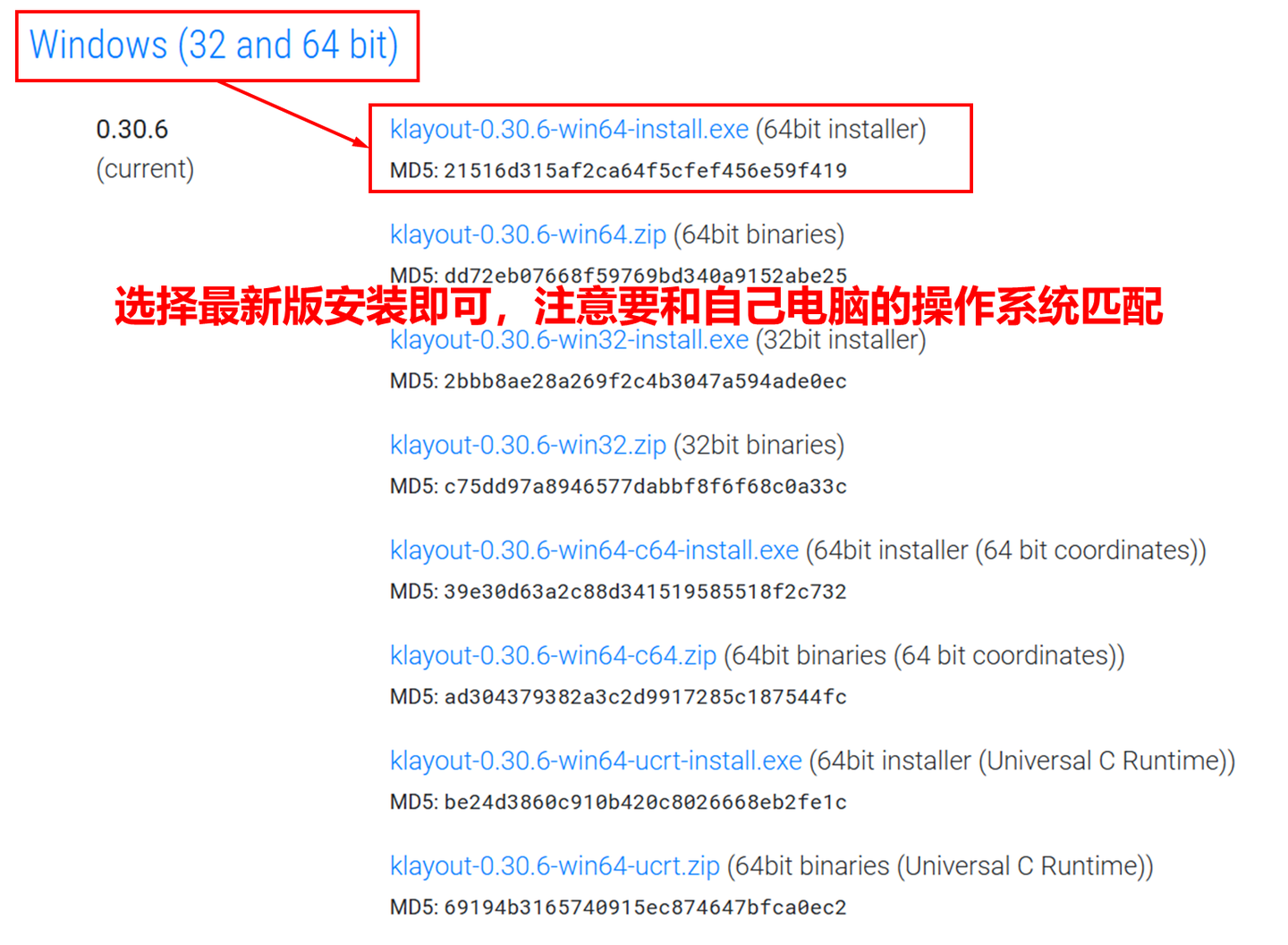
图 1 KLayout安装包下载界面
由于 KLayout 为国外软件,所以安装包下载过程可能非常缓慢,需要科学上网才能提高下载速度。这里直接给出 KLayout 的 Windows 64 位安装包,网盘链接为:KLayout软件安装包网盘链接
安装包下载完成后,按照正常软件安装的流程完成 KLayout 的安装即可。
步骤二:手动安装 KLayout 所需插件
1. 下载需要的插件
手动下载 KLayout 所需要的插件包,下载链接如下:
metainfo-ports:metainfo-ports-main
klive:klive-main
gdsfactory:gdsfactory-main
2. 创建 KLayout\salt 文件夹
KLayout 的 salt 文件夹用于管理软件插件包,如果之前没有安装过任何插件,是没有这个文件夹的,需要手动创建,创建完成后的文件路径如下(如图 2 所示):
C:\Users\**username**\KLayout\salt
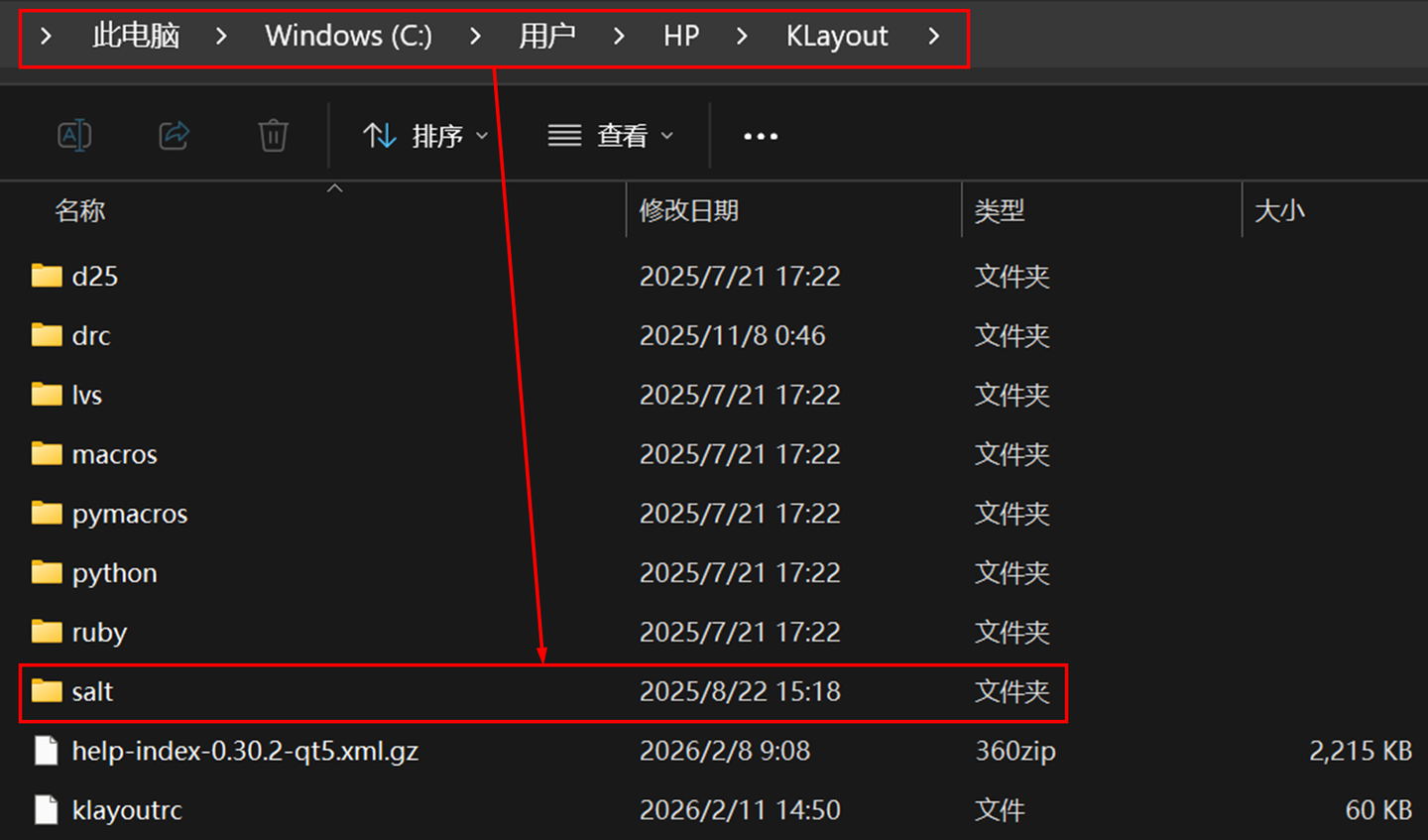
图 2 手动创建salt文件夹后的文件目录
3. 为 salt 文件夹添加插件包
将前面下载的插件压缩包逐一解压,如图 3 所示。
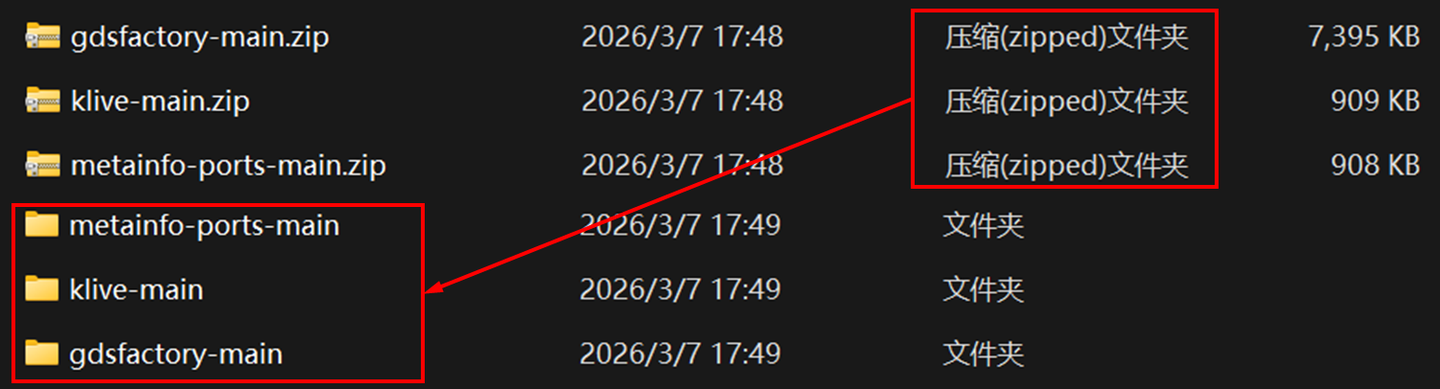
图 3 解压后的插件包
修改解压后的插件包名称:
将 metainfo-ports-main 更名为 metainfo-ports
将 klive-main 更名为 klive
将 gdsfactory-main 更名为 gdsfactory
将更名后的插件包复制到前面创建的 salt 文件夹中,如图 4 所示。
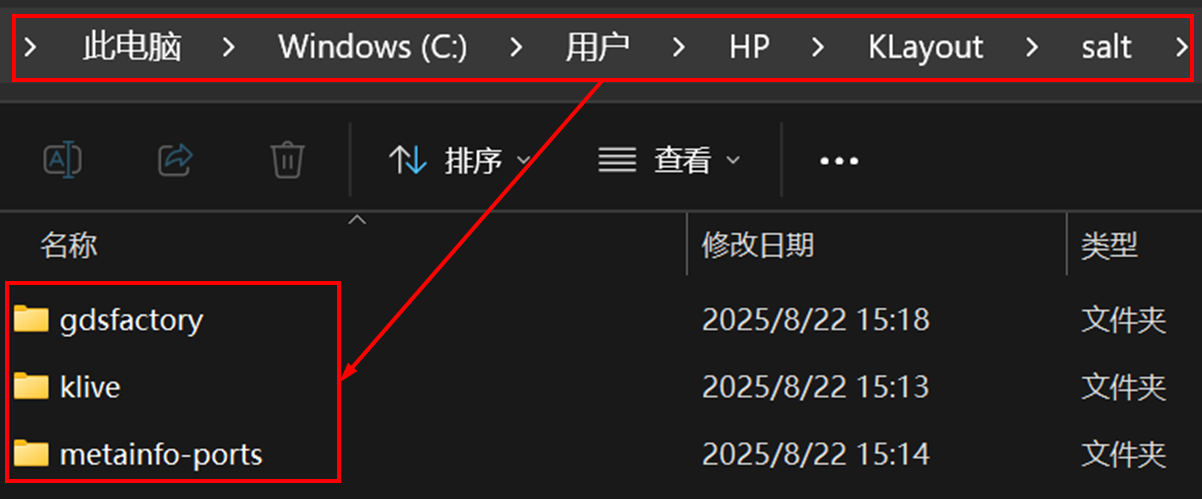
图 4 完成配置的salt文件夹
配置完成后,最终的文件目录如下所示:
C:\Users\***\KLayout\salt\metainfo-ports
C:\Users\***\KLayout\salt\klive
C:\Users\***\KLayout\salt\gdsfactory
4. 验证插件是否安装成功
打开 KLayout (Editor) 软件,如图 5 所示。
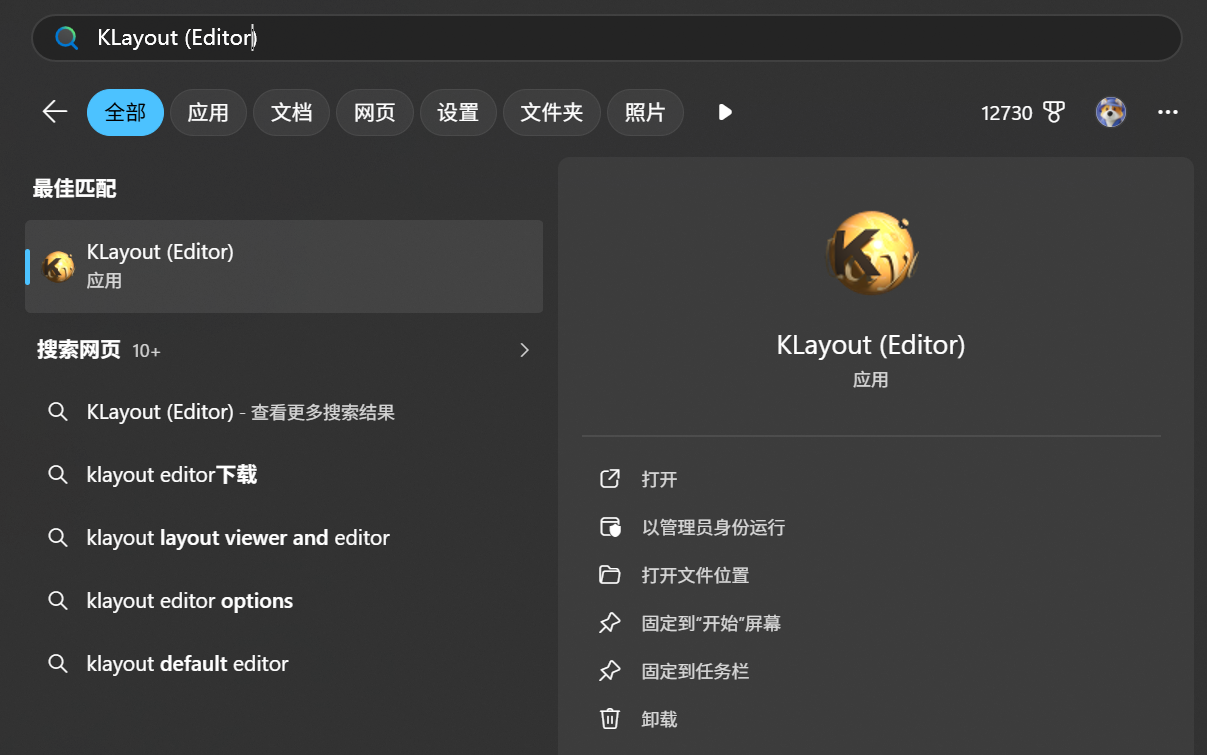
图 5 打开KLayout (Editor) 软件
如果安装成功,则 KLayout 软件的菜单栏里应该出现 gdsfactory 的选项,如图 6 所示。

图 6 插件安装成功的KLayout软件菜单栏
至此,KLayout 软件已经完成配置,下面只需在 Python 环境中使用 gdsfactory 库进行版图绘制即可。
步骤三:配置 Python 开发环境
对于 Python 初学者,可以选择使用 PyCharm 进行版图绘制程序的编写,高手可以直接用 VS Code 进行代码的编写(可用 Conda 进行 Python 解释器的包管理),这里不再赘述。
1. 安装PyCharm软件并配置运行环境
这里不再赘述配置过程,可以在网络上找到很多相关教程,最终以能否正常运行 Python 代码为准,网络上的视频教程很多,建议跟着视频教程进行配置。
2. 安装 gdsfactory 库
点击 PyCharm 软件右下角的“解释器设置”选项,如图 7 所示。
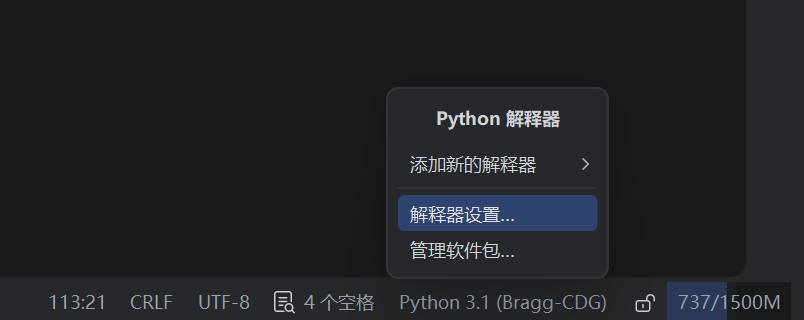
图 7 解释器设置选项位置
点击安装“+”按钮。
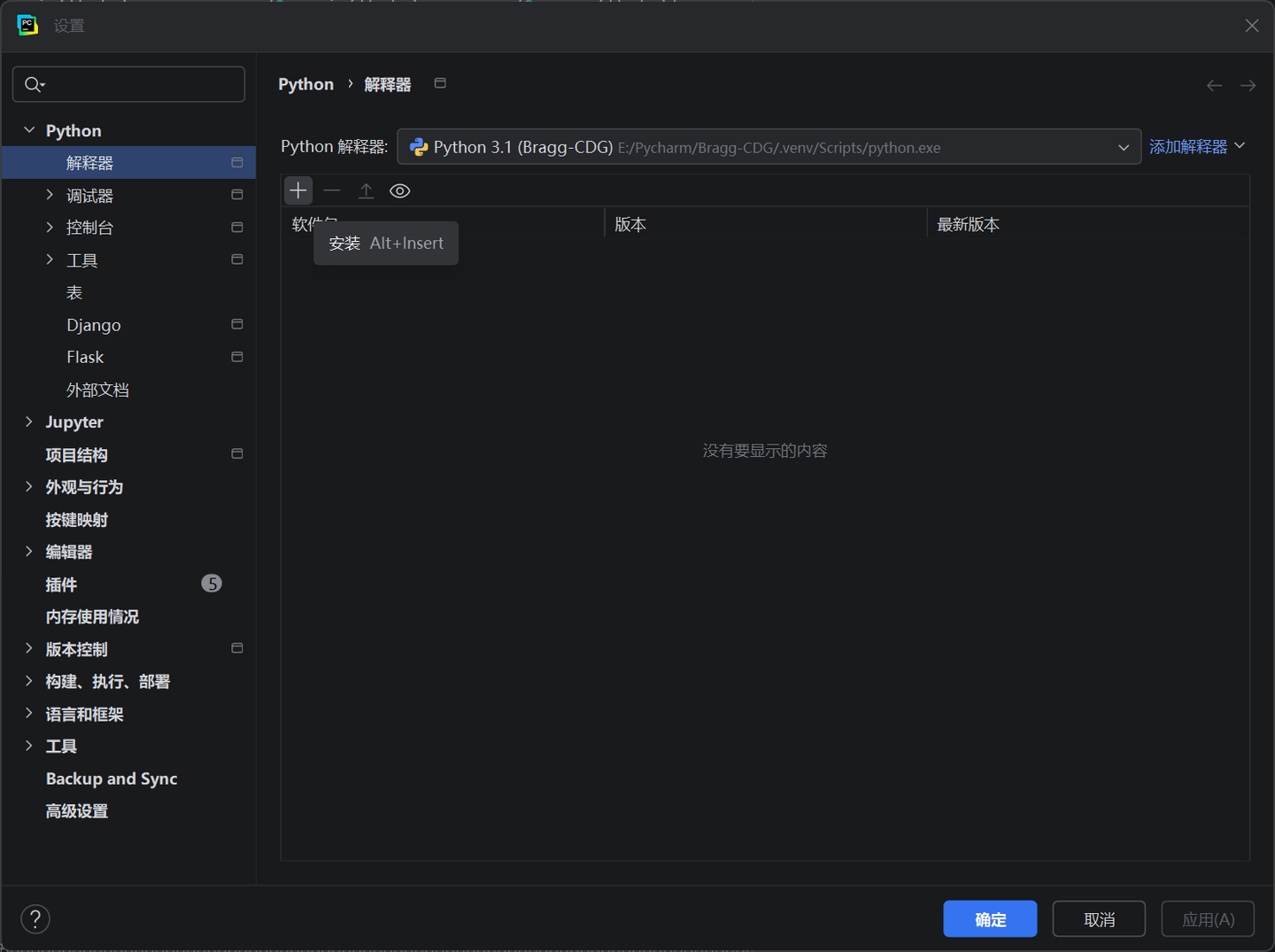
图 8 Python库安装
输入 gdsfactory,点击“安装软件包”按钮,并点击“关闭”按钮返回 PyCharm 主界面,可观察软件右下角进度条,等待至 gdsfactory 库安装完成。
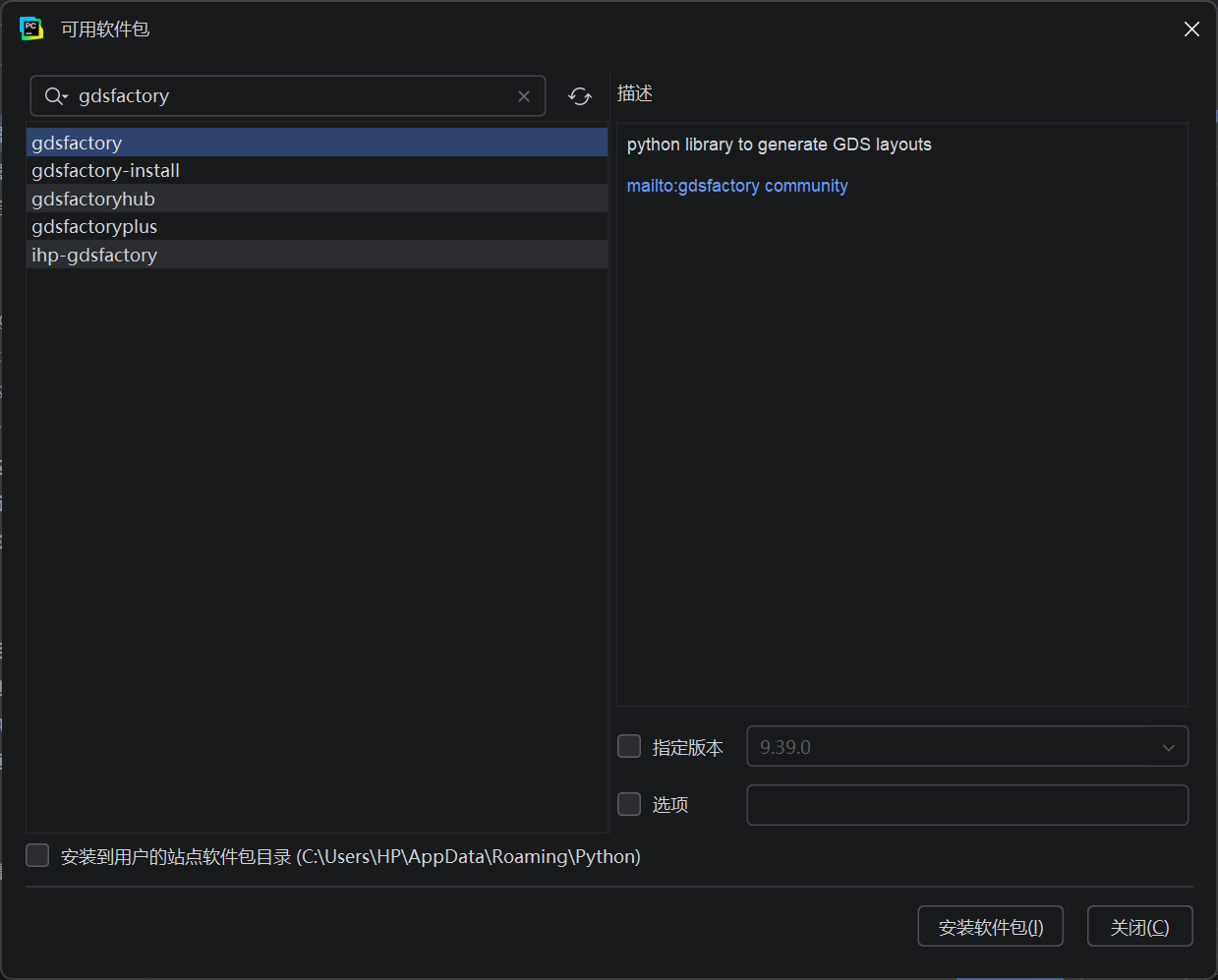
图 9 Python库安装
3. 检验是否配置成功
将 KLayout (Editor) 软件打开,在配置好的 Python 环境下,运行以下代码:
import gdsfactory as gf

gf.gpdk.PDK.activate()

c = gf.Component()
c.add_polygon([(-8, -6), (6, 8), (7, 17), (9, 5)], layer=(1, 0))
c.show()
如果 PyCharm 软件没有报错,KLayout 软件将出现下图 10 所示的版图,则说明环境配置成功。
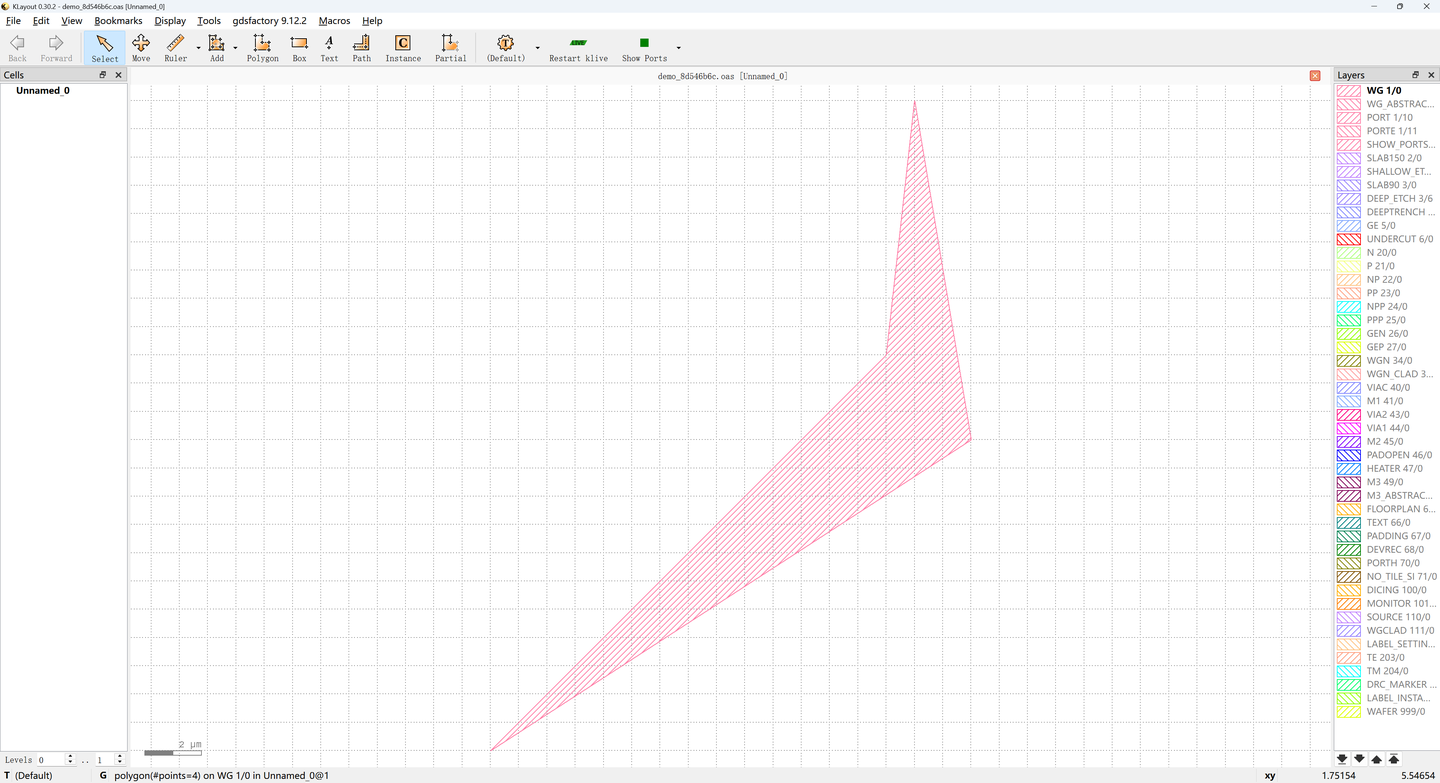
图 10 配置成功的KLayout版图绘制界面
注意事项
如果出现一些未知的报错,建议直接将报错信息复制到 ChatGPT 中,根据提示解决问题。